Claude Code 基础分享I - 安装与基础使用
安装与基础使用
使用如下命令全局安装即可(你需要node >= 22.0)
npm install -g claude-code
基础配置
配置文件位于 ~/.claude-code/config.json,你可以通过编辑该文件来配置Claude Code的行为。
但是对于新入手的同学来说可以直接将部分必要的配置写在环境变量中(这样会比较容易).
下列两个环境变量分别是模型服务器的API地址和认证Token。
你有两种方法来获取它们,如果你订阅了Anthropic的模型服务(20usd每月),那么不需要任何配置,第一次启动claude code会引导你进行鉴权登录。 如果你购买了第三方的模型服务,那么你需要在Anthropic的控制台中创建一个API Key,并将它设置为环境变量。 第三方的模型可选有很多: Anthropic的转发服务(淘宝咸鱼有售)/GLM 的Coding Plan(价格超值!20cny 一个月!)/Kimi模型/火山模型 等等。
For Windows
- 按 Win+R 输入 %userprofile%.claude 打开 Claude 配置目录。
- 记得打开「显示隐藏的项目」查看隐藏文件夹。
- 找到或新建 settings.json 文件,写入以下内容:
{
    "env": {
        "ANTHROPIC_BASE_URL": "https://xxxx.xxx.com",
        "ANTHROPIC_AUTH_TOKEN": "sk-xxxxxxxxxxxxxxxx"
    }
}
For Linux/WSL/MacOs
将如下环境变量书写至你的.bashrc或.profile文件中:
export ANTHROPIC_BASE_URL="https://xxxx.xxx.com"
export ANTHROPIC_AUTH_TOKEN="sk-xxxxxx"
然后执行
source ~/.bashrc
# 或者
source ~/.profile
初次启动
启动Agent
对于订阅Anthropic官方服务的同学来说,第一次启动claude code会引导你进行鉴权登录。我们跳过这一步。
打开终端界面,cd 至你的代码目录然后执行
claude
- 你有可能看到如下界面(wsl为例)
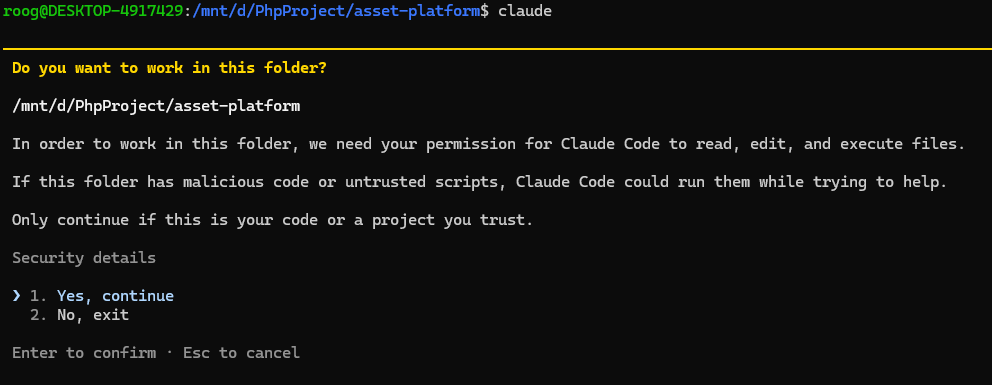
这通常意味着你第一次在当前文件夹运行claude code,claude 在问你当前文件夹的代码是否是安全的,
翻译如下:
为了在此文件夹中工作,我们需要您授予 Claude Code 读取、编辑和执行文件的权限。

如果此文件夹包含恶意代码或不受信任的脚本,Claude Code 可以在尝试提供帮助的同时运行它们。

仅当这是您的代码或您信任的项目时才继续。
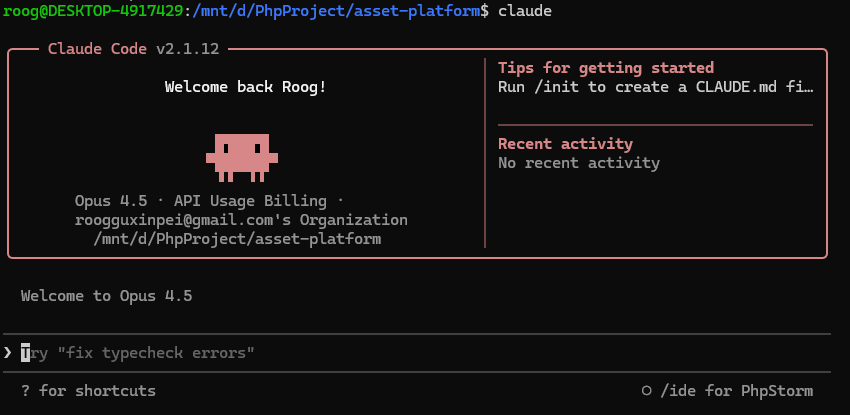
通过后即可看到欢迎界面
CLAUDE.md 人格文件
claude code支持类似人格文件的prompt,但是与传统的人格文件不同。编码场景中,我们通常使用该文件来总结项目中的特点,依赖项,使用方式,编码要求等。
使用非常简单,在项目根目录创建一个CLAUDE.md 的markdown文件即可。 markdown语法可以在网上搜索,非常容易书写。
另外,维护人格文件实际上是个任务,需要不定期更新,以确保其内容的准确性和相关性。如果你在使用过程中,发现某些表现与你预期不符,也可以写入到CLAUDE.md中作为默认提示词的一部分。
在你在该文件夹中运行claude code时,claude 会自动读取CLAUDE.md文件,将其作为prompt的一部分。
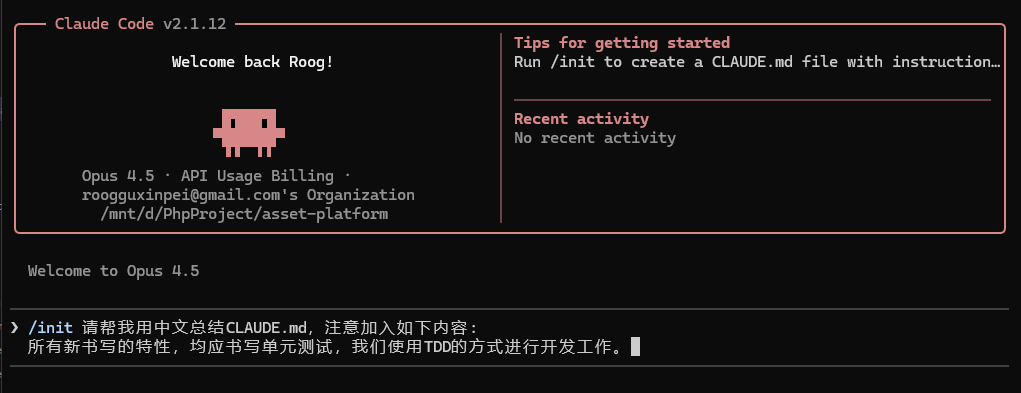
在你初次在该项目中启用claude code时,可以使用如下命令(slash command 这个后续会继续深入聊)进行初次的CLAUDE.md 初始化,Agent会自动阅读代码,总结有效内容到CLAUDE.md中。 总结完成后,你可以查看CLAUDE.md文件,确认其内容是否符合你的预期并且做出修改。
/init
或者你有特别的想法,也可以在init时输入进去,如下图
基础功能
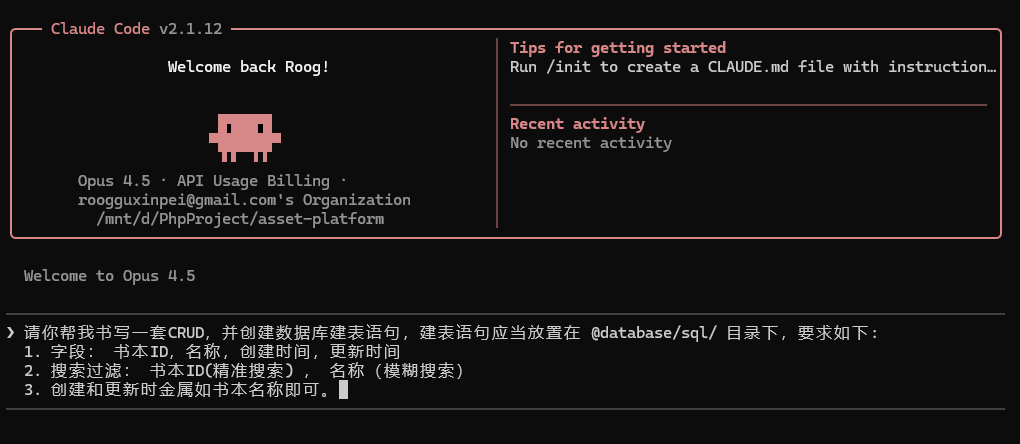
完成CLAUDE.md创建后你可以直接输入任何指令,让其开始工作,如下所示:
当claude code 试图在你的电脑上执行某个 cli命令或者编辑某个文件时,会询问你是否允许其执行,如下图
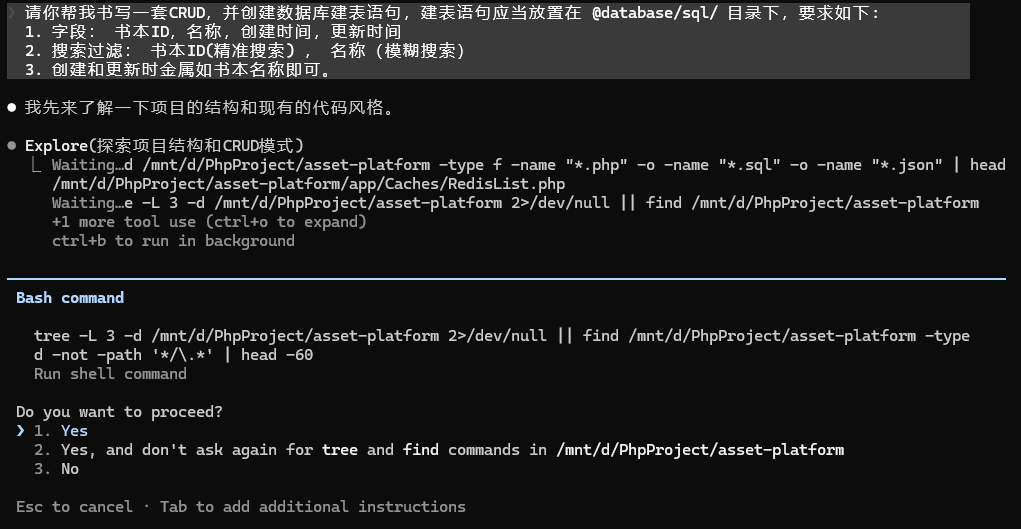
yes 为同意本次操作 , yes and don’t ask again 表示本次同意,以后类似的操作也不需要再次询问我,你直接执行就可以 ,no 表示拒绝
yes and don’t ask again 选项你需要查看提及的细节,上图的例子中表示 tree 命令和 find 命令 在 /mnt/d/PhpProject/asset-platform 目录下执行的话以后都不会再烦你,他会自己跑。
同样的,当编辑文件时,它同样会询问你,本次修改是否属于合理的修改,如下图所示
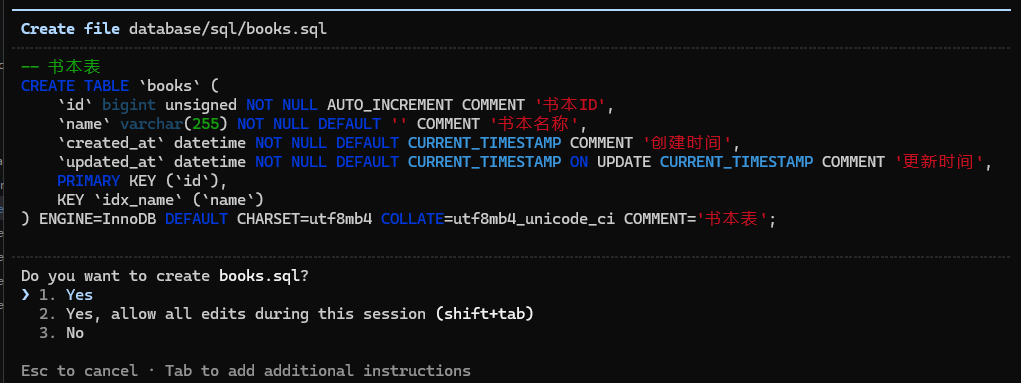
如果在编辑文件时你选择了第二项 yes and don’t ask again,那么在当前对话,关于所有文件修改的内容都不会再跟你申请,它会默默地改好文件。
同时,你的claude code 左下角会出现当前对话的状态: accept edit on ,及自动同意编辑文件模式。如下图所示
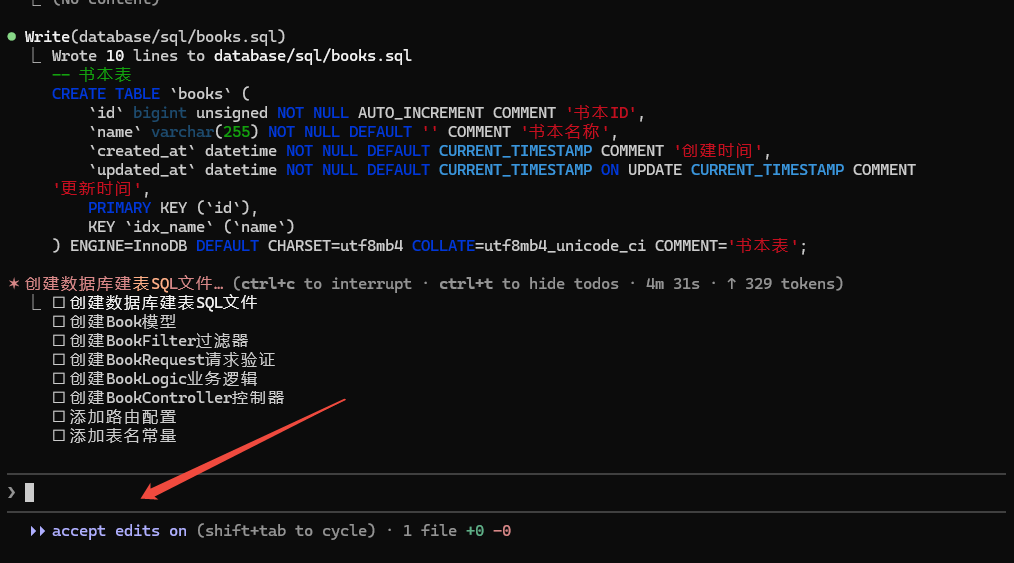
你按shift + tab 可以切换,共有三种模式 : plan mode / accept edit on / 什么都没显示的默认模式
默认模式下,每次文件编辑都需要你的同意。
accept edit on 不会询问任何关于修改文件的意见,但是没有许可过的命令还是会跟你问询是否能执行。
plan mode 最特殊,你开启plan mode 后,claude 不会立刻执行你的要求,而是针对你的prompt进行分析,深度调研目前的代码仓和你的需求之间的差距,然后 写一篇非常详细的计划文件给你看,你可以在plan mode开启时,反复多次的要求它修改计划,直到你满意后再开始工作。
模型消耗
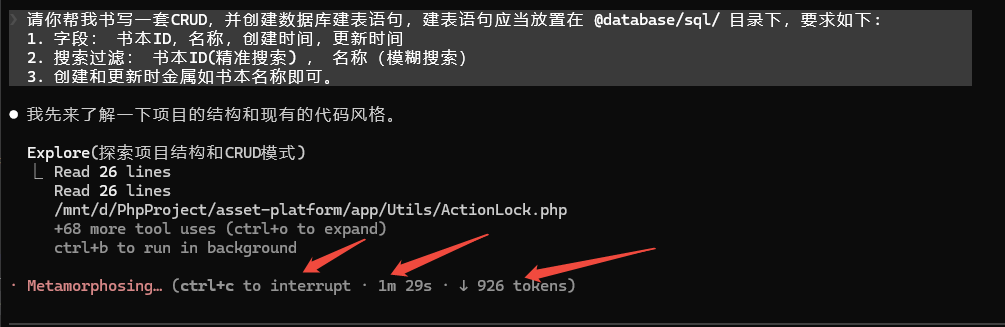
如果需要你可以在上图的位置查看到本次交互使用了多少token以及消耗的时间
如果你没有使用官方的定月计划,输入 /cost可以查看到花费了多少钱(usd)
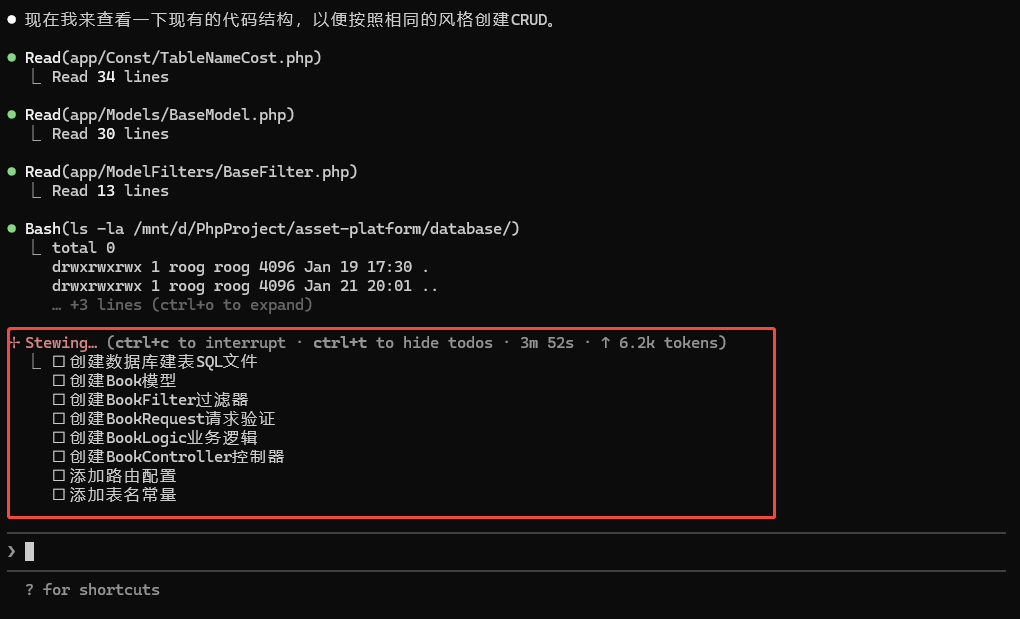
有时候你可以看到如上图所示的一个小列表,这个列表是本次你交互后,agent总结的todo list,它会根据这个代办列表一步步执行。 没执行完一步它都会自己打钩,方便你查看进度。
打断工作
通常来讲,claude code 会自动打断工作,比如编写文件,执行已经被许可过的命令,但是如果你发现事情逐渐朝着你不希望的方向发展,那么你最好尽早打断他,有以下三种方式:
- 在claude code执行任务的过程中书写发送提示词。
这种方式不会立即打断它的任务进程,claude code会在当前操作(如命令执行、文件编辑)完成后的下一个决策点立即处理你的新输入。 这种交互方式通常被称为"流式交互"
- 输入ctrl + c 或 Esc 强制打断,然后再发送提示词
这种交互方式就是真的立刻打断,无论Agent目前在做什么,他都会立即停下来,等待你输入新的提示词。
以上就是在初次使用的时候你需要知道的一切,后续我会分享更多关于claude code 的使用方法和一些经验之谈。